
La formule pourcentage d’augmentation Excel est une compétence essentielle dans le monde moderne. Qu’il s’agisse de suivre l’évolution des prix, des ventes ou des salaires, savoir comment calculer un pourcentage d’augmentation dans Excel vous permet de prendre des décisions éclairées. Ce guide complet a pour but de vous montrer, étape par étape, comment effectuer ces calculs de manière simple et efficace. Que vous soyez un professionnel ou un étudiant, vous trouverez ici des exemples concrets et un tutoriel pratique pour maîtriser l’art du calcul de pourcentages dans Excel.
Comprendre les Bases du Pourcentage dans Excel
Qu’est-ce qu’un Pourcentage ?
Un pourcentage est une fraction exprimée sur 100 qui permet de comparer des valeurs. En d’autres termes, c’est une manière de montrer une part relative. Par exemple, si vous avez 50 d’un total de 200, cela représente 25% (source).
Utilité des Pourcentages en Bureautique
Les pourcentages sont utilisés dans divers contextes professionnels et personnels :
- Analyser les croissances et diminutions.
- Comparer des proportions entre différentes entités (comme les ventes dans deux régions).
- Synthétiser des résultats financiers (comme les bénéfices nets ou le chiffre d’affaires).
Distinction entre Pourcentage d’Augmentation et Autres Types de Pourcentages
Il est crucial de différencier le pourcentage d’augmentation d’autres types de pourcentages :
- Pourcentage d’augmentation : exprime un changement positif entre deux valeurs.
- Pourcentage de réduction : indique un changement négatif.
- Part proportionnelle : montre comment une valeur fait partie d’un total.
Formule Pourcentage d’Augmentation Excel : Explications et Exemple Pratique
Formule de Base à Utiliser
La formule de base pour calculer un pourcentage d’augmentation est :
= (Valeur finale - Valeur initiale) / Valeur initiale
Syntaxe dans Excel
Si vos valeurs sont organisées ainsi :
- Valeur initiale : en C3
- Valeur finale : en D3
Alors, la formule dans Excel sera :
= (D3 - C3) / C3
Conversion en Pourcentage
Pour afficher le résultat en pourcentage, vous avez deux options :
- Multipliez par 100 dans la formule.
- Appliquez le format « pourcentage » à la cellule (source).
Exemple Pratique
Imaginez que vous avez un prix initial de 60€ en C3 et un prix final de 66€ en D3. Voici comment procéder :
= (66 - 60) / 60
= 6 / 60 = 0,10
En multipliant par 100, vous obtiendrez 10%. Ainsi, le prix a augmenté de 10%.
Calcul Pourcentage Excel : Guide Étape par Étape
- Saisissez les valeurs :
- Valeur initiale en A1.
- Valeur finale en A2.
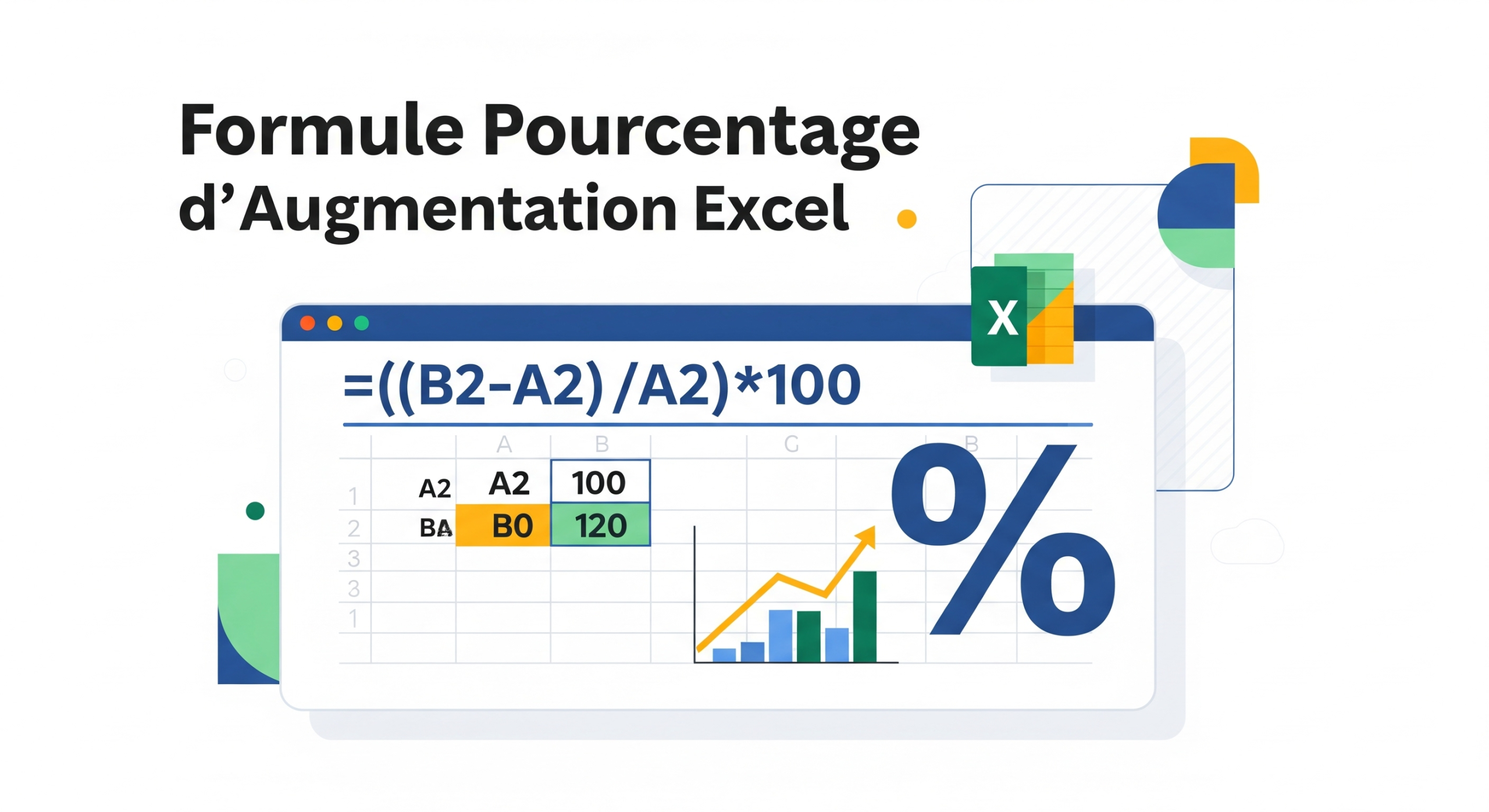
- Entrez la formule dans une autre cellule : =((A2-A1)/A1)*100
- Formatage pour Afficher le Pourcentage :
- Sélectionnez la cellule de résultat, cliquez sur l’onglet « Accueil », puis sur « Format de cellule » et choisissez « Pourcentage ».
Limitations
Excel ne possède pas de fonction intégrée spécifique pour le pourcentage d’augmentation. Cependant, la formule fournie précédemment est adéquate.
Astuces Pratiques
- Formatez la cellule en « % ». Cela permettra d’éviter des erreurs d’interprétation dans vos résultats.
- Copiez la formule sur plusieurs lignes. Cela facilite le traitement rapide d’un tableau avec de nombreuses entrées.
- Évitez les erreurs courantes (source).
Tutoriel Pourcentage Excel : Cas Multiples et Illustrations
Étape par Étape
- Saisissez les valeurs :
- Par exemple, A1 pour la valeur initiale et A2 pour la valeur finale.
- Écrivez la formule de calcul : =(A2-A1)/A1
- Appliquez le format pourcentage :
- Accédez à « Accueil » → « Format de cellule » → « Pourcentage ».
Cas d’Usage
Voici quelques cas pour montrer la polyvalence du calcul de pourcentage :
- Hausse de prix : augmentation d’un produit dans un magasin.
- Croissance du chiffre d’affaires : analyse d’un rapport trimestriel.
- Augmentation du nombre d’abonnés : suivi d’une campagne de marketing.
Vérification
Ajoutez une condition à votre formule pour éviter une division par zéro :
=SI(C3=0;"";(D3-C3)/C3)
Rappel
Utilisez des en-têtes clairs pour vos colonnes afin de rendre vos tableaux faciles à comprendre.
Exemples Pratiques et Cas d’Utilisation Concrets
- Augmentation de salaire : Analysez l’augmentation annuelle d’un employé.
- Évolution du chiffre d’affaires : Examinez les ventes d’une entreprise sur plusieurs années.
- Variation des stocks : Suivez l’inventaire d’un magasin.
- Comparaison des effectifs : Analysez les changements de personnel dans une organisation au fil du temps (source).
Tableau Exemple
|
Valeur Initiale |
Valeur Finale |
Pourcentage d’Augmentation |
|---|---|---|
|
100€ |
120€ |
20% |
|
50€ |
55€ |
10% |
|
200€ |
210€ |
5% |
Interprétation des Résultats
Un pourcentage positif indique une augmentation, tandis qu’un pourcentage négatif signale une diminution. Pour plus de détails sur le sujet, consultez source.
Erreurs Courantes et Comment les Résoudre
Les utilisateurs débutants peuvent commettre certaines erreurs :
- Oubli des parenthèses : Cela peut déformer le calcul.
- Inversion entre valeur finale et valeur initiale : Cela entraîne des résultats incorrects.
- Mauvais formatage : Un oublié du format pourcentage peut mener à des interprétations erronées.
Conseils Pratiques pour Éviter ces Erreurs
- Utilisez des parenthèses dans votre formule.
- Assurez-vous que la formule suit cette structure : (valeur finale – valeur initiale) / valeur initiale.
- Contrôlez le format des cellules après saisie pour éviter toute confusion (source).
Validation des Données
Utilisez la fonction de validation des données dans Excel pour éviter les entrées erronées. Cela peut aider à minimiser les erreurs en empêchant la saisie de valeurs non valides.
FAQ:
Comment convertir un nombre en pourcentage dans Excel ?
Pour convertir un nombre en pourcentage, sélectionnez la cellule, puis accédez à « Format de cellule », et choisissez « pourcentage ».
Comment appliquer une augmentation sur une liste de valeurs ?
Pour appliquer une augmentation, utilisez la formule calculée puis recourez au remplissage automatique pour appliquer la formule à toutes les valeurs de votre liste.
Comment éviter les erreurs liées au format des cellules ?
Vérifiez que le format est bien réglé sur « pourcentage », et utilisez la validation des données pour garantir la bonne structure des formules.
Conclusion : Points à retenir
Maîtriser la formule pourcentage d’augmentation Excel est crucial, que ce soit pour un usage professionnel ou personnel. Bien que le calcul soit simple, comprendre les bonnes pratiques et éviter les erreurs courantes est essentiel. Je vous encourage à pratiquer avec les exemples et tutoriels présentés ici.
N’hésitez pas à poser vos questions ou à partager vos expériences en commentaire. Cela enrichira notre discussion !